Kontrast
Jak przygotować plik naklejki z białym poddrukiem
Uwagi:
- Druk z kolorem białym dostępny jest tylko dla folii przeźroczystej (clear) i folii srebrnej.
- Druk z kolorem białym możliwy jest tylko w trybie STANDARDOWYM i EKONOMICZNYM.
Od czasu do czasu zdarzają się zlecenia, gdzie sam druk pełnokolorowy nie wystarczy. Takie sytuacje mają czasami miejsce w przypadku folii przeźroczystej i srebrnej.
Ograniczeniem folii srebrnej jest to, że nie wychodzi na niej atrakcyjnie wydruk zdjęć. Tak samo kody kreskowe są mało czytelne dla skanerów.
W przypadku folii przeźroczystych opisane powyżej problemy nie występują, jeżeli etykieta jest naklejana na białe podłoże. Jeżeli jednak podłoże jest kolorowe lub przeźroczyste, może się okazać, że nie wszystkie elementy będą dobrze widoczne.
W powyższych sytuacjach rozwiązaniem jest poddruk kolorem białym. Biała farba jest nakładana na folię jako pierwsza, tworząc swego rodzaj podłoże pod następne kolory. Czasami też bywa tak, że białe grafiki nie mają być poddrukiem, ale samodzielnymi elementemi – np. w postaci białej ramki lub białego tekstu. Poniżej przedstawiamy przykład, na którym ramka pod kodem kreskowym jest jednocześnie poddrukiem pod kod, ale też wyraźnie widocznym elementem białym.
Jak wykonać biały poddruk
Poniżej lista czynności, jakie należy wykonać, aby Państwa plik był prawidłowo przygotowany do druku naklejek rolowych z zastosowaniem druku kolorem białym:
- Gotowy projekt w pełnym kolorze (CMYK) należy umieścić na osobnej warstwie i warstwę tę nazwać „CMYK”.
- Tak jak w przypadku standardowych naklejek rolowych, ścieżkę cięcia należy wykonać linią włosową i nadać jej dowolny kolor Pantone. Ścieżka cięcia powinna zostać zapisana na osobnej warstwie o nazwie „CUT”.
- Teraz należy stworzyć nową warstwę i nazwać ją „White_Ink”. Na tej warstwie umieścimy wszystkie elementy, które mają być wydrukowane białą farbą (te widoczne jak i te, które posłużą, tylko jako poddruk pod pełnokolorową grafiką).
- Tworzymy "kolor dodatkowy" i ustawiamy go na 35% CYAN, a następnie nadajemy mu nazwę „White”. Ka koniec nadajemy mu atrybut „Nadrukowanie” („Overprint”).
- Kolory wszystkich elementów, które mają być wydrukowane na biało, zmieniamy na „White”.
- Wszystkie elementy w kolorze „White” przerzucamy na warstwę „White_Ink”.
- Wszystkie elementy białe, które mają służyć, jako poddruk, należy dodatkowo zmniejszyć o 0,1mm. Dzięki temu poddruk będzie odrobinę mniejszy, niż pełnokolorowa grafika. Jest to bardzo ważne, gdyż rozbieżność pasowania między warstwą kolorową, a warstwą białą może wynosić do 0,09mm. Dzięki zawężeniu elementów białych, unikamy ryzyka, że elementy te będą wystawać spod pełnokolorowej grafiki. Należy uważać, gdy zawężamy cienkie elementy typu linie lub niewielkie teksty. W takiej sytuacji po zawężeniu może niewiele zostać z danego elementu. Warto wtedy rozważyć pozostawienie takich elementów bez poddruku. Szczególnie tyczy się to elementów czarnych. Czarny kolor kryje na tyle dobrze, że często poddruk jest niepotrzebny.
- Ustawiamy kolejność warstw w ten sposób, że najwyżej będzie warstwa „CUT”, potem warstwa „CMYK”, a najniżej „White_Ink”.
- Plik zapisujemy w formacie PDF, z zachowaniem kolorów dodatkowych.
W sytuacji, gdy nasze etykiety mają zawierać tylko elementy białe, warstwę „CMYK” możemy pominąć. Nie trzeba wtedy również zawężać białych elementów.
PRZYKŁAD NAKLEJKI Z BIAŁYM PODDRUKIEM
WYKONANEJ NA FOLII PRZEŹROCZYSTEJ
Z PODZIAŁEM NA WARSTWY
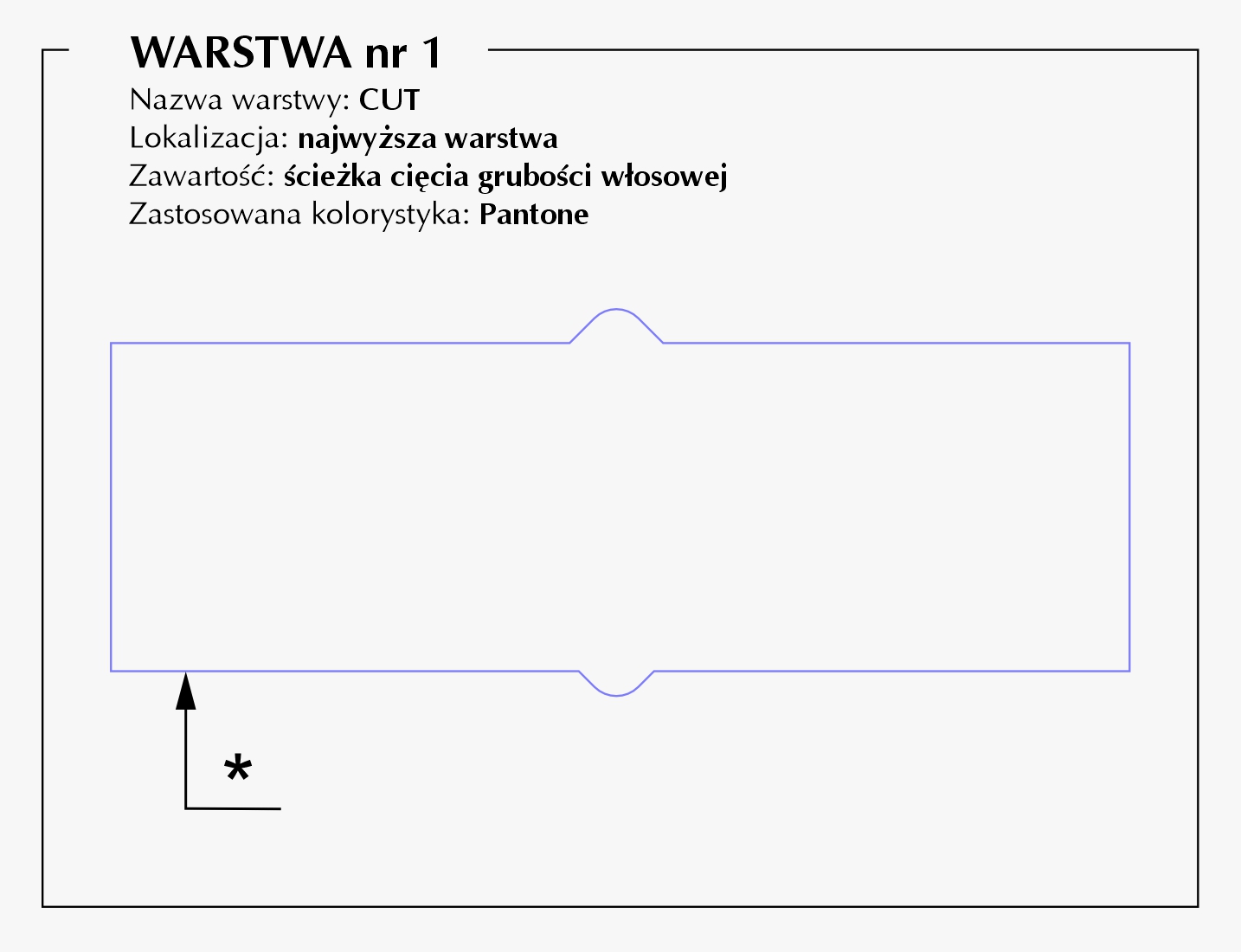
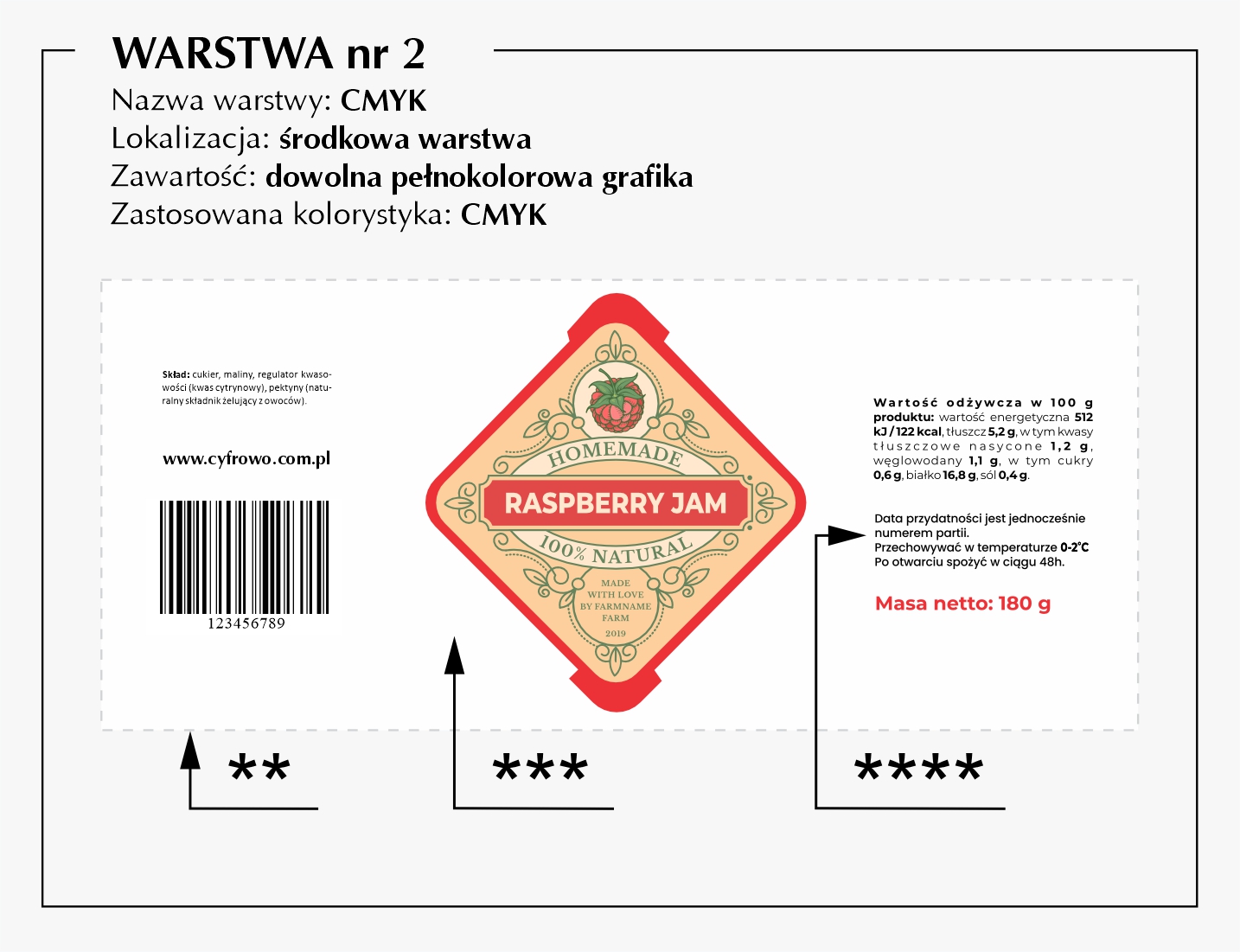
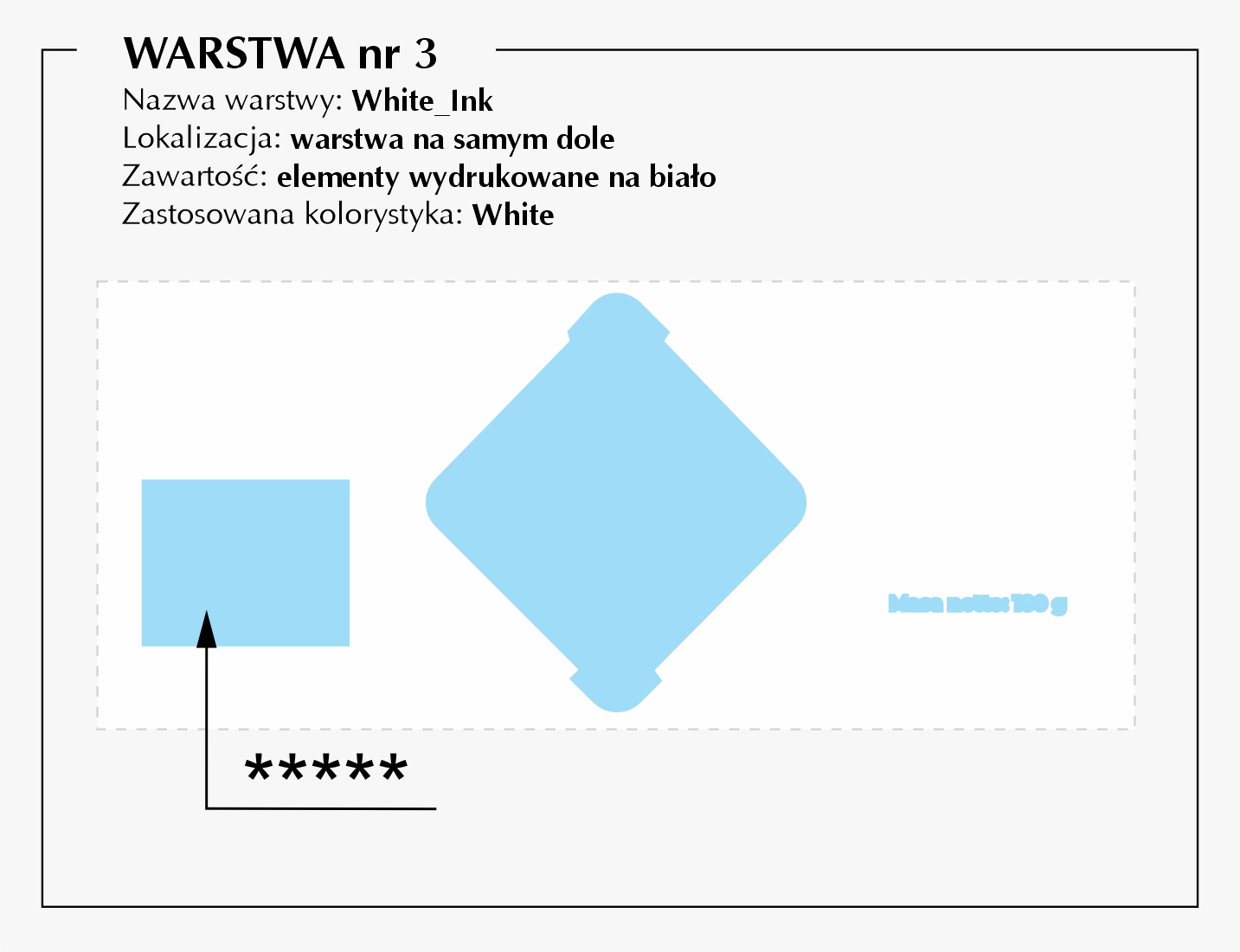
* Kształt ścieżki cięcia odpowiada kształtowi gotowej naklejki.
** Obrys przedstawiony za pomocą szarej, przerywanej linii jest poglądowy i ma jedynie za zadanie zobrazować granice brutto projektu. Nie nanosi się go w rzeczywistym projekcie.
*** Brak druku na warstwie "CMYK" i warstwie "White_Ink" spowoduje, że na folii przeźroczystej w tym miejscu naklejka będzie przeźroczysta.
**** Warto zauważyć, że bardzo małe elementy, jak linie i teksty, nie podbija się kolorem białym, jeżeli nie jest to konieczne. Szczególnie czarne elementy są na tyle dobrze kryjące, że dodatkowe podbicie białym można pominąć.
***** Aby uzyskać kolor biały, w programie graficznym wypełnienie C35 M0 Y0 K0 zamieniamy na kolor dodatkowy o nazwie "White" i nadajemy mu atrybut "Nadrukowienie".
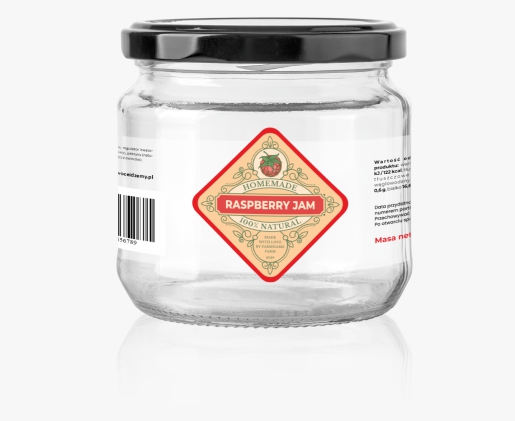
WIZUALIZACJA GOTOWEGO PROJEKTU
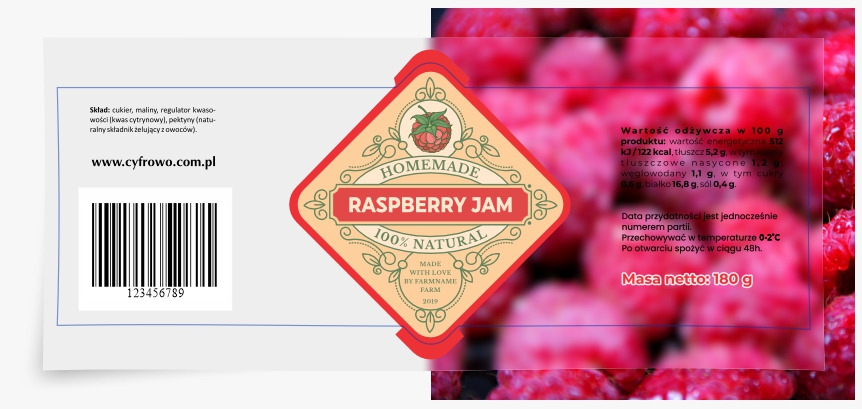
Naklejka została przedstawiona na tle przypadkowego zdjęcia. Ma to na celu pokazać, gdzie kończy się, a gdzie zaczyna folia przeźroczysta i gdzie przebiega ścieżka cięcia. Wizualizacja przedstawia również, które elementy są białe.
WIZUALIZACJA GOTOWEJ NAKLEJKI